
Выгрузка данных из УТ в БП
Запуск обработки
- Запускаем 1С Бухгалтерия.
- Слева в меню "Операции"
- Справа "Дополнительные обработки"

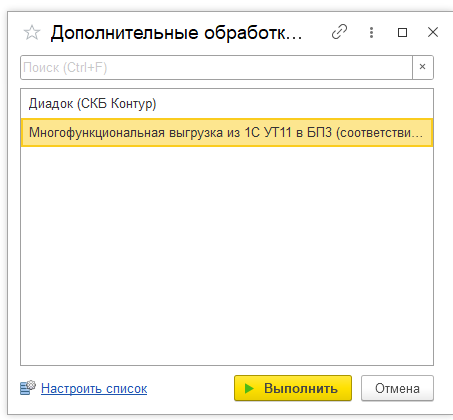
- В списке выбрать "Многофункциональная выгрузка из 1С УТ11 в БП3", выполнить.

Настройки обработки
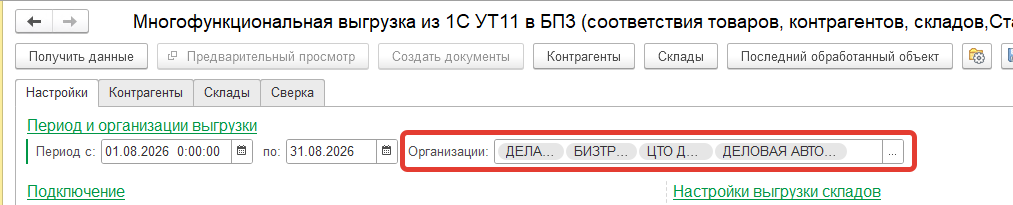
Все настройки сохраняются с предыдущего запуска, поэтому при очередном запуске нужно всего-лишь установить период с и по.

На всякий случай я опишу здесь и остальные настройки, которые должны быть установлены.
Если вы установили период и все остальные настройки в порядке, можете перейти к разделу "Получение данных"
Выбор организаций
Находится правее настройки периода. Выберите организации в базе УТ, которые должны попадать в эту базу БП
Подключение к базе УТ
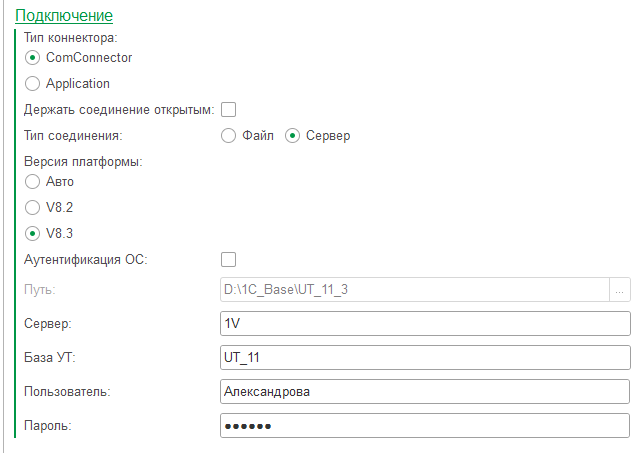
- Тип коннектора - COM коннектор
- Тип соединения, зависит от базы, у нас сейчас сервер
- Версия платформы V8.3
- Учетные данные: сервер, база, пользователь пароль
На скрине - настройки для подключения к основной базе УТ, есть еще самарская, у нее другое название базы UT_11_Add
Основные настройки переноса
- Записывать соответствия объектов - да, префикс ИБ = УТ, префикс ИБ приемника - пусто.
- Способ регистрации счета фактуры Возврат покупателю = Счет-фактура полученный от покупателя
- Способ регистрации счета фактуры Возврат поставщику = Корректировочный счет-фактура, полученный от поставщика
Дополнительные настройки переноса
Располагаются в прокручиваемом списке с чекбоксами, необходимо установить следующие:
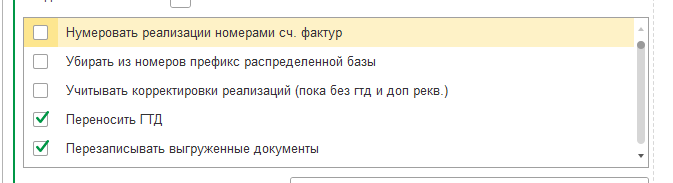
- Переносить ГТД
- Перезаписывать выгруженные документы
- Переносить иерархию номенклатуры
- Документы в разрезе договоров
- Помечать документы на удаление
- Всегда авто зачет задолженности
- Привязка не для документов
- ПТУ от подотчетника переносить в АО
- Дата платежей по банку
- Не комментировать удачные загрузки документов и справочников
- Не распределять услуги на документы в приходе
- Добавлять префикс ИБ к трансформируемым документам
- Переносить платежно-расчетные документы счетов фактур
Средний столбец настроек
- Настройки выгрузки складов = привязки и сопоставления
- Нумерация документов = Нумерация из УТ
- Цены поступления = Из документа источника
- Настройка поиска контрагентов = по ИНН и КПП
- Настройка поиска договоров = по наименованию
- Настройки выгрузки номенклатуры = искать по наименованию, создавать не найденные
- Выгрузка статей затрат = по наименованию
Выгружаемые документы
Это правый столбец настроек, должны быть установлены:
- Счета (из заказов покупателей)
- Поступления
- Реализации
- Счета фактуры выданные
- Банковские документы
- Комплектации номенклатуры
- Выгружать РТУ в ПТУ
Получение данных
После того, как установлен нужный период и проверены все остальные настройки, нажмите кнопку "Получить данные" и ждите.

Прогресс отображается в правом нижнем углу экрана
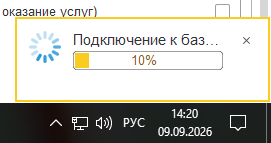
По окончании процесса получения данных обратите внимание на кнопки "Контрагенты" и "Склады". Если они обе помечены зеленой галочкой, можно сразу переходить к пункту "Создание документов".

Если какая-либо из этих кнопок имеет на себе красный крест, необходимо выполнить сопоставление новых контрагентов или новых складов, которые появились в УТ.
Сопоставление контрагентов
Используйте полосу прокрутки справа и прокрутите до самого верха, чтобы увидеть второй ряд кнопок.

Вы увидите вкладки и сейчас вы находитесь на вкладке "Контрагенты"

Нажмите на кнопку "Еще" во втором сверху ряду, выберите "Показать только не найденных".
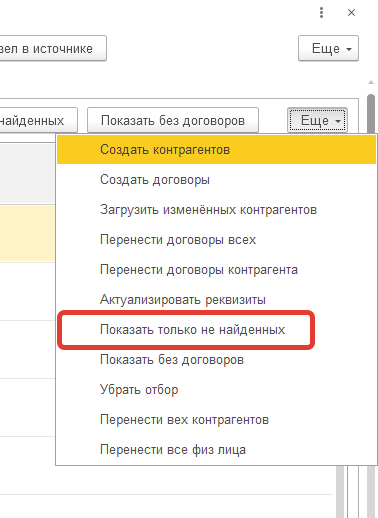
Проверьте контрагентов, если такие уже есть в 1С, им потребуется исправить КПП. После такой правки нужно нажать кнопку "Получить данные" еще раз. Согласитесь с тем, что данные в таблицах будут перезаполнены
Если все новые контрагенты действительно новые - нажмите на кнопку "Создать контрагентов".
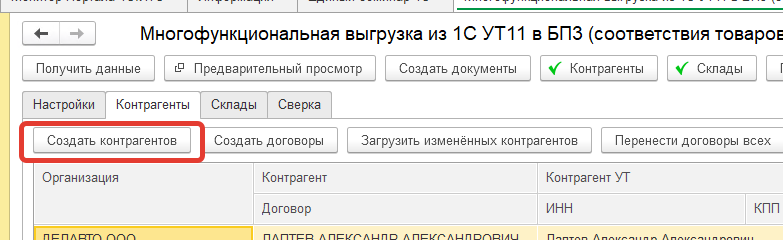
Согласитесь с тем, что новые контрагенты будут созданы в корне иерархии.
Сопоставление складов
Перейдите на вкладку "Склады"

Поскольку сейчас мы не ведем учет по складам в БП, то каждому складу из УТ (правая колонка) мы ставим в соответствие Основной склад в БП.
Создание документов
Нажмите кнопку "Создать документы". Вы сможете это сделать только после того, как контрагенты и склады будут в порядке (см выше в разделе "Получение данных).

Процесс создания документов может занять длительное время и не имеет никакого индикатора прогресса, только курсор принимает форму ожидания (синее колечко).
Об окончании процесса свидетельствует появление раздела с сообщениями в нижней части окна 1С.
Перед тем, как закрывать 1С, закройте вкладку "Многофункциональная выгрузка.." иначе при закрытии 1С вы получите сообщение об ошибке.
No Comments